WorkBuddy
WorkBuddy 支持通过 OpenAI 兼容协议添加自定义模型。下面以 LLMPool 为例,按照 WorkBuddy 的界面完成配置。
准备工作
- 在 Board 的 API Keys 页面创建一个 API 密钥。
- 从首页复制 OpenAI URL。
- 从 Dashboard 的 Models 页面复制要使用的 Product ID。不要填写上游模型的
fullname。
步骤 1:配置自定义模型
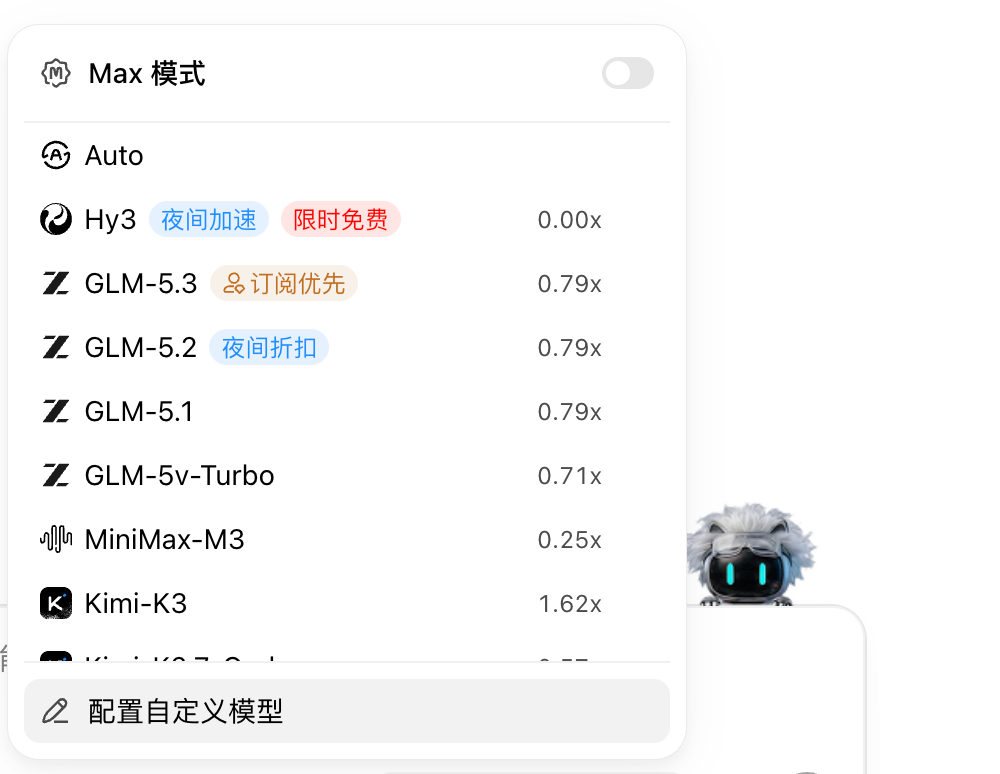
启动 WorkBuddy,打开模型选择菜单,点击底部的「配置自定义模型」。
步骤 2:添加模型
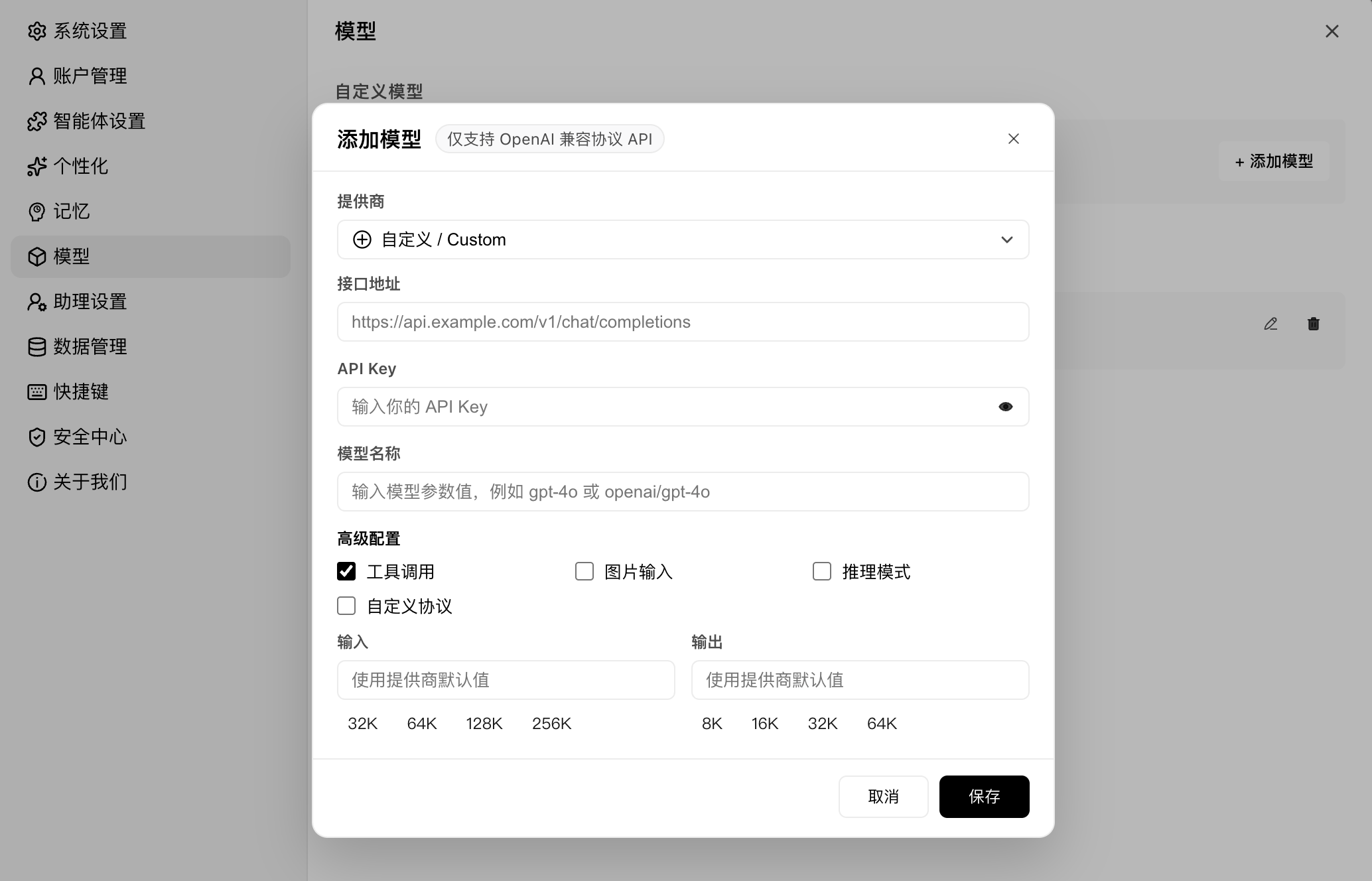
在「模型」设置页点击右上角「添加模型」,按下表填写:
| 字段 | 填写内容 |
|---|---|
| 提供商 | 选择「自定义 / Custom」 |
| 接口地址 | 从首页复制的 OpenAI URL + /chat/completions |
| API Key | Board API 密钥 |
| 模型名称 | Models 页面中的 Product ID |
「接口地址」需要填写完整的 Chat Completions 地址。先从首页复制 OpenAI URL,再在末尾追加 /chat/completions;如果复制的地址已经包含该路径,请勿重复追加。
高级配置按模型能力填写:支持工具调用时勾选「工具调用」;只有模型支持图片输入或推理模式时才勾选对应选项。输入、输出上下文长度不要超过模型页面显示的限制。完成后点击「保存」。
步骤 3:选择自定义模型
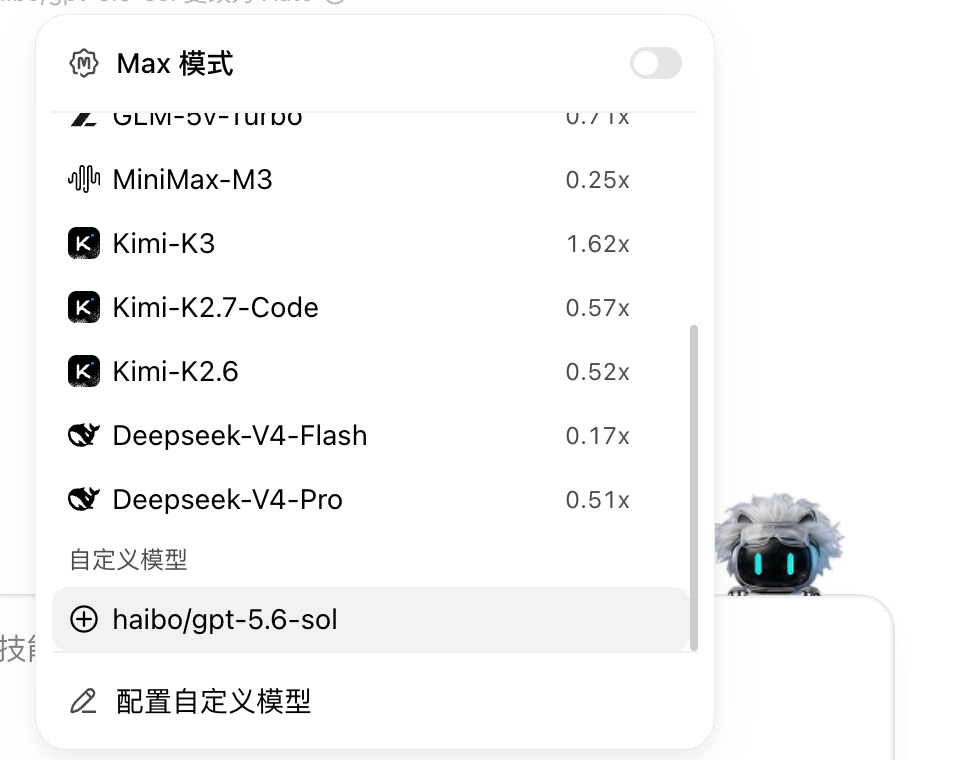
返回模型选择菜单,在「自定义模型」分组中找到刚保存的模型,点击模型名称即可开始使用。
首次请求建议先使用短文本,确认普通对话成功后再启用工具调用、流式输出或图片输入等可选能力。
常见问题
- 401:确认使用的是 Board API 密钥,不要使用 Admin JWT、Tenant Access Token 或 Metrics token。
- 404 或 model_not_found:确认接口地址只追加一次
/chat/completions,并重新从 Models 页面复制 Product ID。 - 模型能看到但调用失败:目录可见不等于当前有推理容量,请检查 Product 是否 active 以及是否有可用上游。
- 工具调用异常:先取消「工具调用」,确认普通文本请求成功后,再检查模型是否确实支持工具调用。